설정 안내
아이폰 잠금화면에 내 달력 띄우기
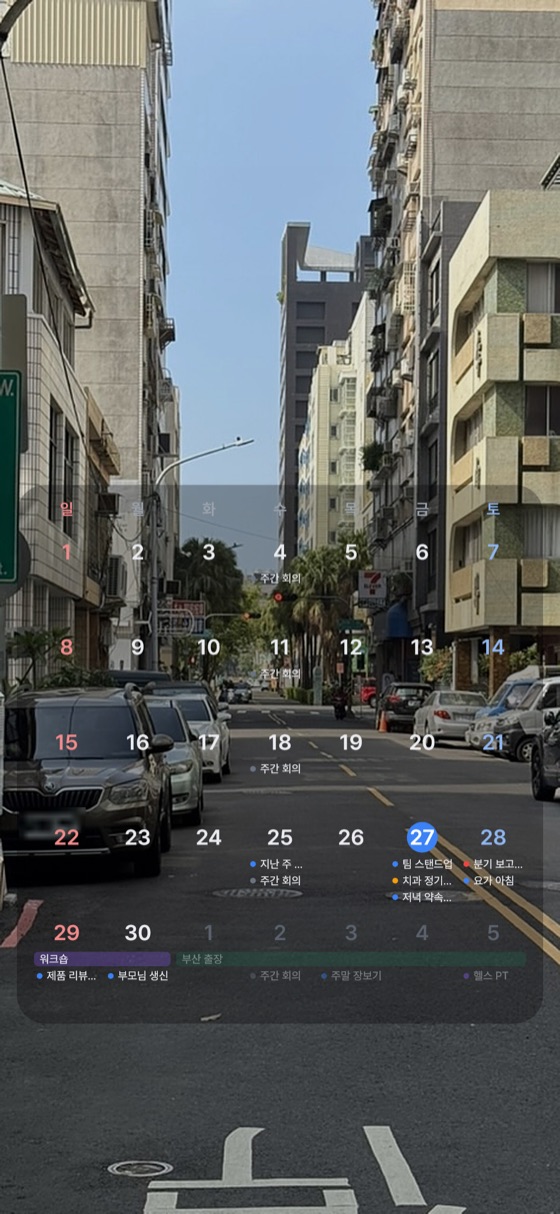
loglog에 적은 일정과 할 일이 잠금화면 배경에 그대로 떠요. 처음 한 번만 설정하면 돼요.
시작하기 전에
- 아이폰용 안내예요 아이폰에 loglog 앱이 깔려 있어야 해요.
-
잠금화면 배경이 ‘사진’이어야 해요
잠금화면을 길게 누르면 배경화면을 새로 추가할 수 있어요. 종류는 ‘사진’으로 골라 주세요.
- 사진
- 사진 셔플
- 날씨
- 천문
- 색상
설정 순서
loglog 앱 › 설정 › 잠금화면 설정을 열면 아래 번호가 그대로 보여요.
-
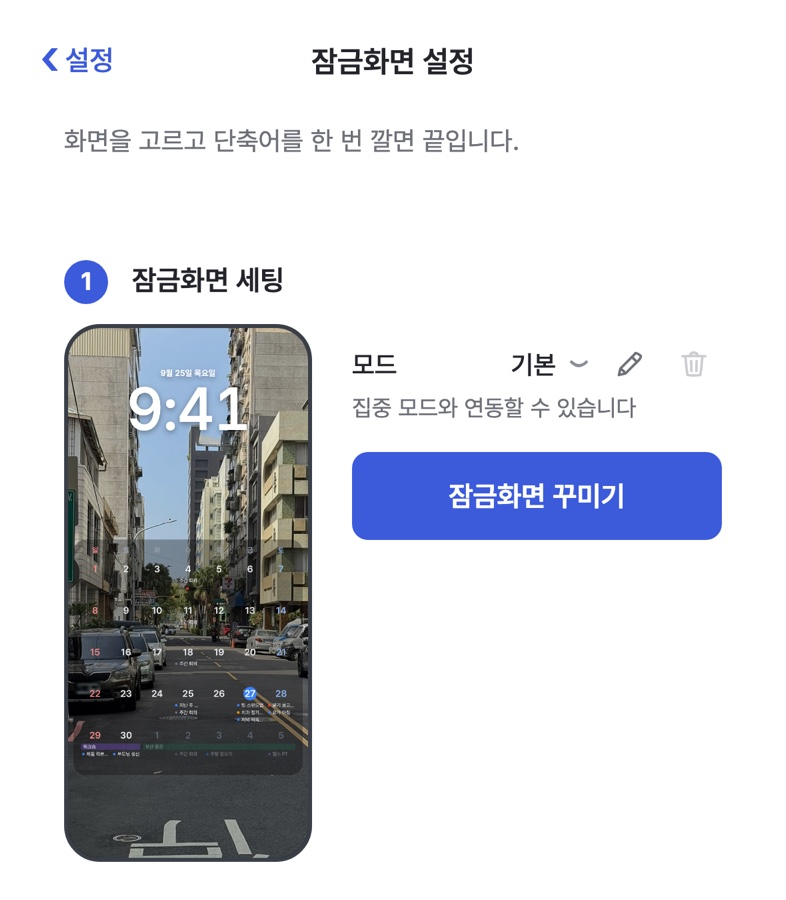
잠금화면 세팅
‘잠금화면 꾸미기’에서 달력이나 할 일처럼 보고 싶은 것을 골라요. 그대로 두고 넘어가도 돼요.
-
단축어 설치
먼저 ‘iOS 27 이상’과 ‘iOS 26 이하’ 중 내 아이폰에 맞는 쪽이 골라져 있는지 봐 주세요. 내 버전은 아이폰 설정 › 일반 › 정보에서 볼 수 있어요.
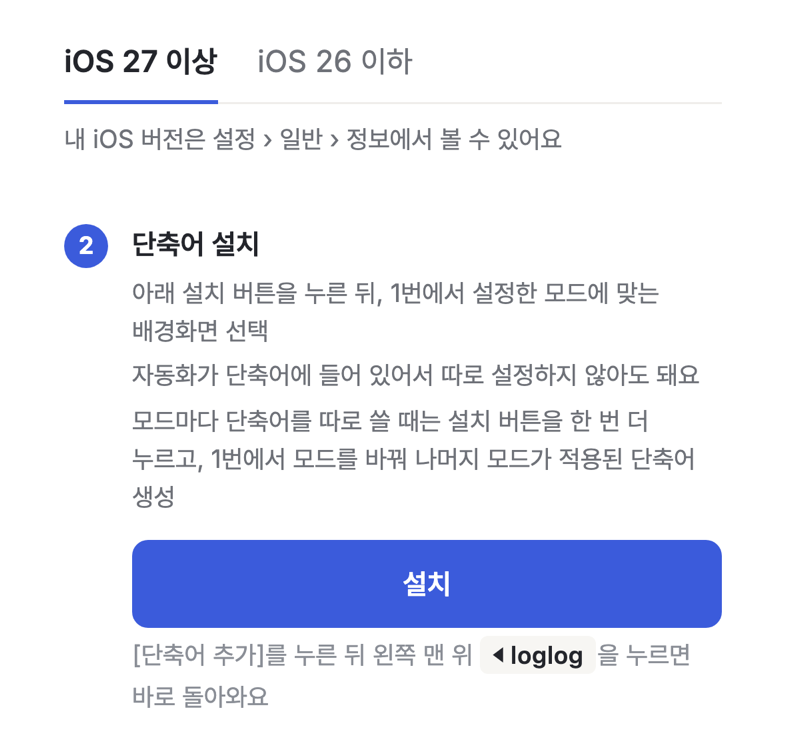
[설치]를 누르면 단축어 앱이 열려요. ‘달력을 넣을 잠금화면을 골라주세요’가 나오면 지금 쓰는 잠금화면을 고르고 [단축어 추가]를 눌러요.
달력을 넣을 잠금화면을 골라주세요
배경화면 1배경화면 2단축어 추가단축어 앱 화면을 간단히 그린 그림이에요. 실제 화면과 조금 다를 수 있어요 그다음 왼쪽 맨 위 loglog을 누르면 앱으로 돌아와요.
-
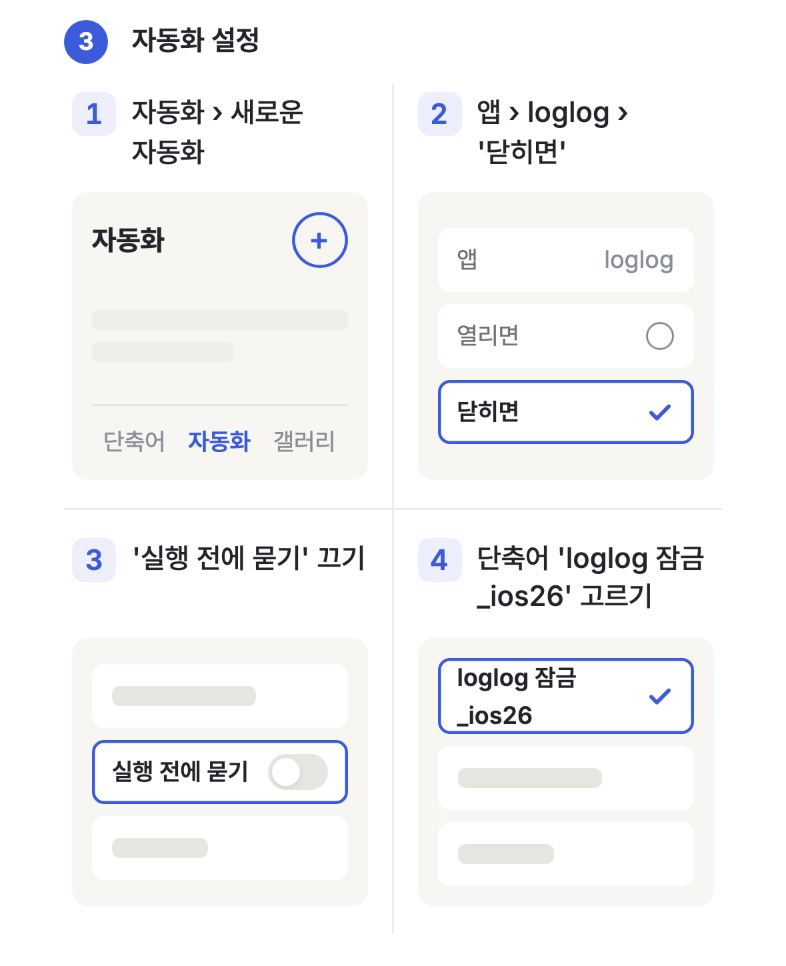
자동화 설정iOS 26 이하만
iOS 27 이상은 단축어에 자동화가 들어 있어서 이 걸음이 없고, 바로 ‘잠금화면 갱신’으로 넘어가요. iOS 26 이하는 단축어 앱에서 그림 순서대로 만들어요.
-
잠금화면 갱신
[지금 한 번 갱신]을 누르면 단축어 앱이 잠깐 열렸다 돌아오며 잠금화면이 바뀌어요.
그다음부터는 loglog 앱을 닫을 때마다 저절로 바뀌어요.
잘 안 될 때
잠금화면이 안 바뀌어요
단축어 앱에서 loglog 단축어를 열고, ‘잠금 화면의 배경화면 1 설정’에서 ‘배경화면 1’을 눌러 지금 쓰는 잠금화면으로 바꿔 주세요. 그다음 단축어를 한 번 실행하면 바뀌어요.
‘배경화면 사진을 설정할 수 없음’이 뜰 때도 같은 방법으로 해결돼요.
일정을 넣었는데 잠금화면은 그대로예요
- 집중 모드를 확인해 주세요.
- 잠금화면이 ‘사진’인지 확인해 주세요. 셔플·날씨·천문이면 안 바뀌어요.
- 단축어 이름이 ‘loglog 잠금 자동화포함’(iOS 27) 또는 ‘loglog 잠금_ios26’(iOS 26)인지 확인해 주세요. 이름을 바꾸면 앱이 단축어를 찾지 못해요.
- 그래도 안 되면 잠금화면 설정 맨 아래 고급 설정에서 ‘주소 신규 발행’을 눌러 보세요.
집중 모드마다 잠금화면을 다르게 하고 싶어요
잠금화면 설정 1번에서 모드를 추가하면, 그 모드를 단축어에 넣는 방법이 화면에 나와요.
그래도 안 되면 화면을 캡처해서 보내 주세요.
- 메일 klarwerk@klarwerk.kr
- 인스타그램 @loglog.cloud